---
title: Automatisierung erstellen - Automatisieren Sie alle Planungen
description: Erstellen Sie Automatisierungen - Automatisieren Sie alle Planungen basierend auf der Doinn 5-Elemente-Formel (wo, wann, was, wer, wie)
---
[Zu Content springen](https://help.doinn.co/de/knowledge/automatisierung-erstellen#main-content)
- [Deutsch](https://help.doinn.co/de/knowledge/automatisierung-erstellen)
- [English](https://help.doinn.co/en/knowledge/create-automation)
- [Español](https://help.doinn.co/es/knowledge/crear-automatización-automatiza)
- [Italiano](https://help.doinn.co/it/knowledge/creare-un-automazione)
- [Português - Portugal](https://help.doinn.co/pt-pt/knowledge/criar-automatização)
Deutsch
Untermenü für Übersetzungen anzeigen
[Support-Ticket erstellen](https://help.doinn.co/de/knowledge/kb-tickets/new?hsLang=de)
![logo\_horizontal\_negative\_v2\_help\_center-3.png\]](https://help.doinn.co/hs-fs/hubfs/logo_horizontal_negative_v2_help_center-3.png?height=50&name=logo_horizontal_negative_v2_help_center-3.png)
Hauptnavigation öffnen
Hauptnavigation schließen
- - [Deutsch](https://help.doinn.co/de/knowledge/automatisierung-erstellen)
- [English](https://help.doinn.co/en/knowledge/create-automation)
- [Español](https://help.doinn.co/es/knowledge/crear-automatización-automatiza)
- [Italiano](https://help.doinn.co/it/knowledge/creare-un-automazione)
- [Português - Portugal](https://help.doinn.co/pt-pt/knowledge/criar-automatização)
Deutsch
Untermenü für Übersetzungen anzeigen
- [Support-Ticket erstellen](https://help.doinn.co/de/knowledge/kb-tickets/new)
- Contact Us
Contact Us
Hallo. Wie können wir dir helfen?
- Es gibt keine Vorschläge, da das Suchfeld leer ist.
1. [Hilfe-Center](https://help.doinn.co/de/knowledge?hsLang=de)
2. [Doinn-Plattform verwenden](https://help.doinn.co/de/knowledge/doinn-plattform-verwenden?hsLang=de)
3. [2. Automatisieren - Terminplanung, Versand und Preisgestaltung](https://help.doinn.co/de/knowledge/doinn-plattform-verwenden?hsLang=de#2-automatisieren-terminplanung-versand-und-preisgestaltung)
22\. Mai 2024
# Automatisierung erstellen - Automatisieren Sie alle Planungen
## Erstellen Sie Automatisierungen - Automatisieren Sie alle Planungen basierend auf der Doinn 5-Elemente-Formel (wo, wann, was, wer, wie)
**Zuletzt aktualisiert:** *April 22, 2024*
**Gilt für:** *Nur registrierte Benutzer mit den Rollen: Besitzer, Admin, Manager*
Automatisierungen in Doinn erleichtern Ihre täglichen Arbeitsabläufe, da sie Dienstleistungen automatisch generieren.
Wenn Sie eine Automatisierung erstellen, können Sie:
- Name und Beschreibung der Automatisierung festlegen;
- Auswählen, wer einem Dienst zugewiesen werden soll;
- Wählen Sie, wann der Dienst geplant werden soll;
- Den Katalog auswählen, auf dessen Grundlage der Dienst erstellt werden soll;
- Eine zu befolgende Checkliste anwenden;
- Wählen Sie die Eigenschaften aus, für die der Dienst erstellt werden soll. 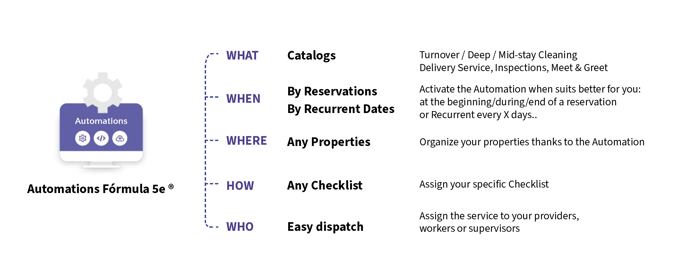
### Wie man eine Automation erstellt
1\. [Erstellen Sie eine neue personalisierte Automatisierung](https://help.doinn.co/de/knowledge/automatisierung-erstellen#new)
2\. [Automatisierung aus Katalogtyp erstellen](https://help.doinn.co/de/knowledge/automatisierung-erstellen#Catalogue)
3a. [Automatisierung auf Basis von Reservierungen](https://help.doinn.co/de/knowledge/automatisierung-erstellen#Based_reservation)
3b. [Automatisierung auf Basis von Wiederholungen](https://help.doinn.co/de/knowledge/automatisierung-erstellen#Based_Recurrence)
### **1. Erstellen Sie eine neue personalisierte Automatisierung**
Um eine Automatisierung zu erstellen, wählen Sie zunächst die **Registerkarte Automatisierungen** und dann **Automatisierung hinzufügen.
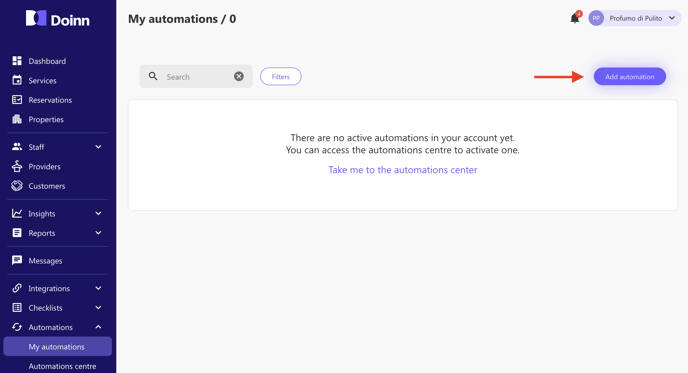**
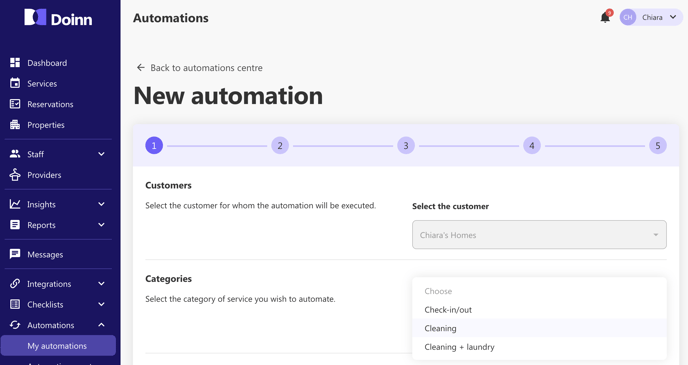
- Wählen Sie den **Kunden** *(wenn Sie Dienstleistungen kaufen, sind Sie das)* und die **Kategorie** der Dienstleistung, die Sie automatisieren möchten, in diesem Beispiel wählen wir "Reinigung + Wäscherei".
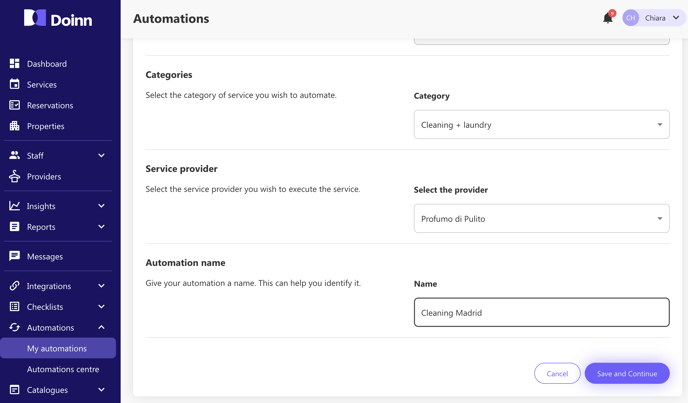
- *Wählen Sie den **Anbieter** aus, geben Sie der **Automatisierung einen Namen** (verwenden Sie etwas, mit dem Sie sie leichter identifizieren können)*, und speichern Sie dann und fahren Sie fort.
- Wählen Sie unter den verfügbaren **Katalogen** den Katalog für die von Ihnen gewählte Art von Diensten aus. Die Verfügbarkeit der verschiedenen Dienste hängt von den Katalogen ab, die Sie erstellt haben oder die Ihr Anbieter Ihnen zur Verfügung gestellt hat. [Bitte lesen Sie den Artikel zu den Katalogen](https://help.doinn.co/de/knowledge/kataloge-erstellen?hsLang=de).
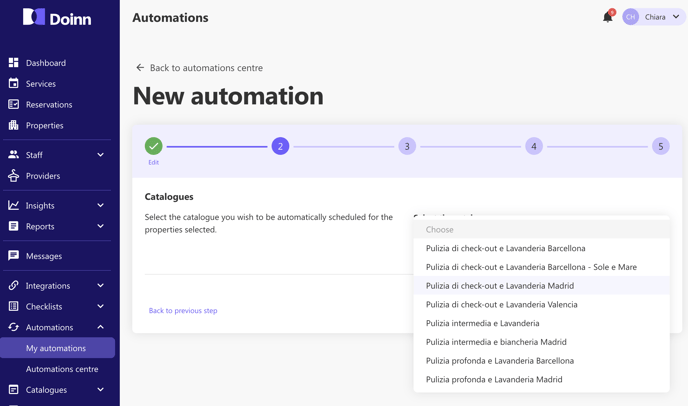
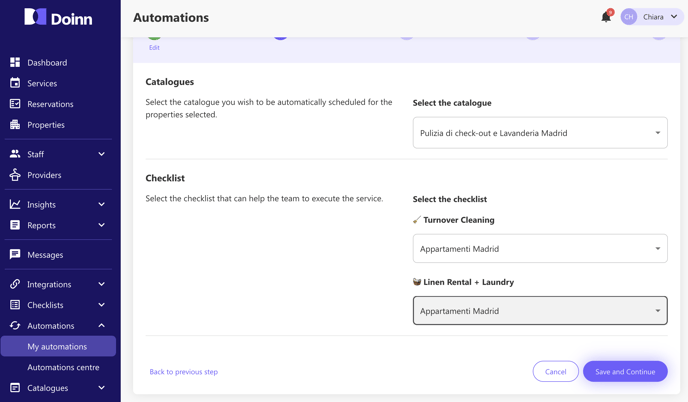
- Fügen Sie bei Bedarf eine Checkliste hinzu. Um eine neue Liste zu erstellen, lesen Sie diesen Artikel: [Checklisten - Menü.](https://help.doinn.co/de/knowledge/men%C3%BC-checklisten?hsLang=de)
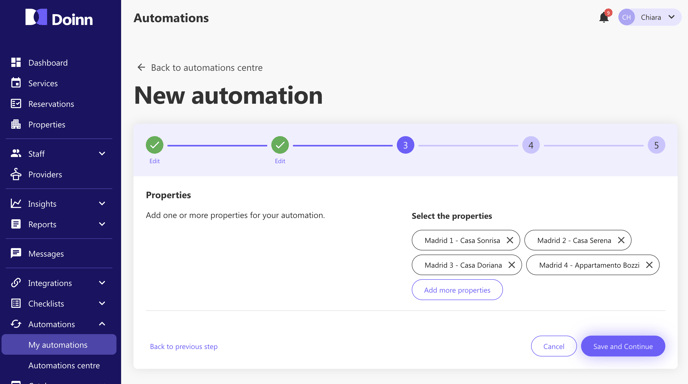
- Wählen Sie die **Eigenschaften** aus, für die durch diese Automatisierung Dienste erstellt werden sollen:
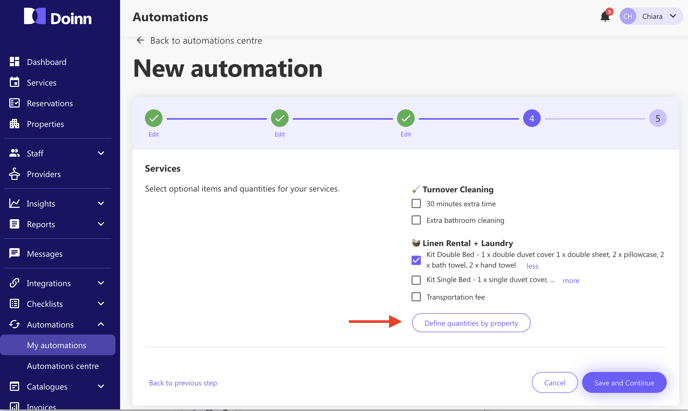
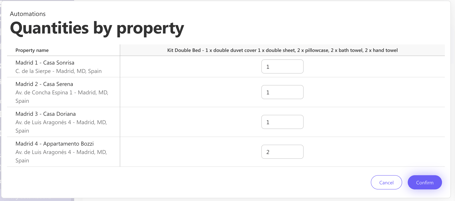
- Legen Sie alle Einzelheiten der Dienstleistung fest. In diesem speziellen Fall der Wäschevermietung richtet sich **die Anzahl der Kits** nach dem Bedarf Ihrer Objekte.
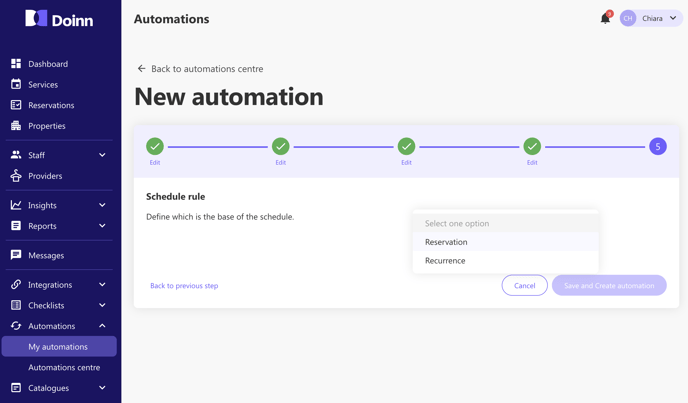
- Legen Sie am Ende fest, ob die Dienste auf der Grundlage von Reservierungen oder Wiederholungen generiert werden sollen:
- - [Basierend auf Reservierung](https://help.doinn.co/de/knowledge/automatisierung-erstellen#Based_reservation)
- [Auf der Grundlage von Wiederholungen](https://help.doinn.co/de/knowledge/automatisierung-erstellen#Based_Recurrence)
- **Speichern**. Die Automatisierung wird auf der Registerkarte Meine Automatisierungen angezeigt.
**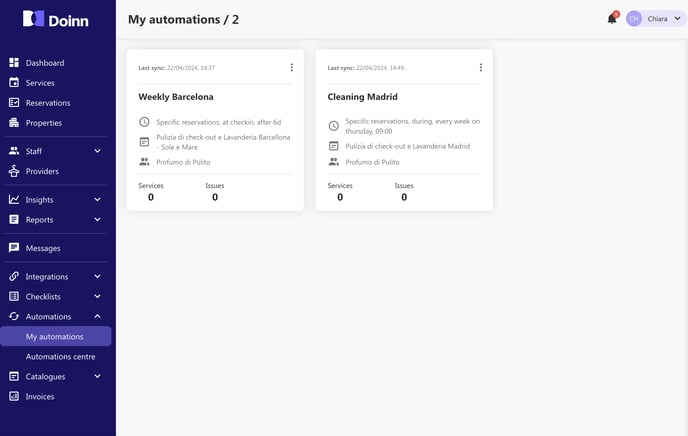**
Wenn Sie auf die 3 Punkte in der oberen Ecke klicken, können Sie die Automatisierung jederzeit **anzeigen, bearbeiten, deaktivieren oder löschen.**
[Lesen Sie diesen Artikel](https://help.doinn.co/de/knowledge/automatisierung-erstellen), um mehr über das Automatisierungsmenü zu erfahren.
---
### 2. Automatisierung aus Katalogtyp erstellen
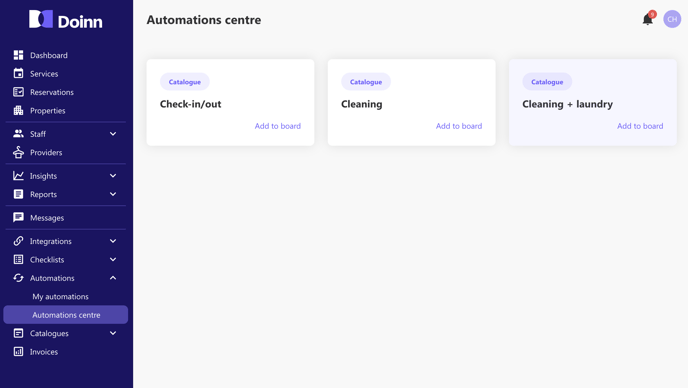
Um eine Automatisierung zu erstellen, wählen Sie zunächst die passende Kategorie im Zentrum für Automatisierungen aus.
Die Verfügbarkeit der verschiedenen Dienste hier hängt von den Katalogen ab, die Sie erstellt haben oder die Ihr Provider mit Ihnen geteilt hat. [Bitte lesen Sie den Artikel über Kataloge.](https://help.doinn.co/de/knowledge/kataloge-erstellen?hsLang=de)
Wenn wir zum Beispiel eine Automatisierung für Reinigung und Wäscherei einrichten möchten, können wir diese auswählen und den Anweisungen folgen.
- **Wählen Sie den Katalogtyp**
- Wählen Sie in der Liste der Anbieter denjenigen aus, der den von dieser Automatisierung erzeugten Diensten zugewiesen werden soll, und geben Sie dieser Automatisierung einen Namen, damit sie leicht zu identifizieren ist.

- Wählen Sie unter den verfügbaren **Katalogen** den Katalog für die von Ihnen gewählte Art von Diensten aus. Die Verfügbarkeit der verschiedenen Dienste hängt von den Katalogen ab, die Sie erstellt haben oder die Ihr Anbieter Ihnen zur Verfügung gestellt hat. [Bitte lesen Sie den Artikel zu den Katalogen](https://help.doinn.co/de/knowledge/kataloge-erstellen?hsLang=de).
- Fügen Sie bei Bedarf eine Checkliste hinzu. Um eine neue Liste zu erstellen, lesen Sie diesen Artikel: [Checklisten - Menü.](https://help.doinn.co/de/knowledge/men%C3%BC-checklisten?hsLang=de)

- Wählen Sie die **Eigenschaften** aus, für die durch diese Automatisierung Dienste erstellt werden sollen:

- Legen Sie alle Einzelheiten der Dienstleistung fest. In diesem speziellen Fall der Wäschevermietung richtet sich **die Anzahl der Kits** nach dem Bedarf Ihrer Objekte


- Legen Sie am Ende fest, ob die Dienste auf der Grundlage von Reservierungen oder Wiederholungen generiert werden sollen:
- - [Basierend auf Reservierung](https://help.doinn.co/de/knowledge/automatisierung-erstellen#Based_reservation)
- [Auf der Grundlage von Wiederholungen](https://help.doinn.co/de/knowledge/automatisierung-erstellen#Based_Recurrence)

- **Speichern**. Die Automatisierung wird auf der Registerkarte Meine Automatisierungen angezeigt.
****
Wenn Sie auf die 3 Punkte in der oberen Ecke klicken, können Sie die Automatisierung jederzeit **anzeigen, bearbeiten, deaktivieren oder löschen.**
[Lesen Sie diesen Artikel](https://help.doinn.co/de/knowledge/automatisierung-erstellen), um mehr über das Automatisierungsmenü zu erfahren.
---
### 3a. Automatisierung auf Basis von Reservierungen
Die Automatisierung erzeugt eine Dienstleistung für jede eingegangene Reservierung.
Sie kann auf alle oder auf bestimmte Reservierungen angewendet werden.
**a1. [Auf alle Reservierungen anwenden](https://help.doinn.co/de/knowledge/automatisierung-erstellen#reservation)**
**a2. [Auf eine bestimmte Reservierung anwenden](https://help.doinn.co/de/knowledge/automatisierung-erstellen#Specific)**
**a1. Auf alle Reservierungen anwenden**
Für alle Reservierungen, die sich auf die ausgewählten Immobilien beziehen, werden Dienstleistungen generiert.
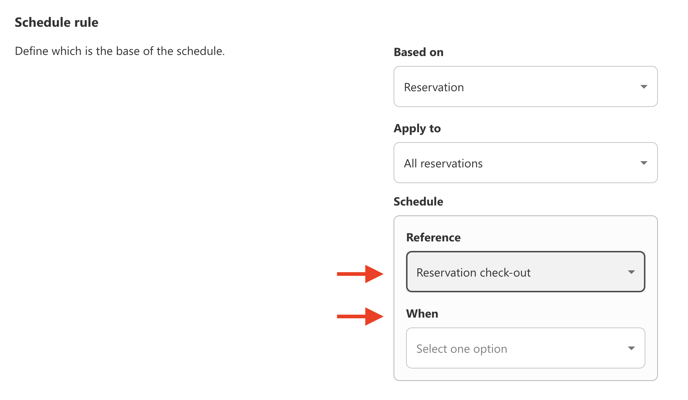
**Referenz**
Der Dienst kann mit der Referenz des Check-in, Check-out und während der Reservierung erstellt werden.
**Wann**
Die Leistung kann vor, nach oder an einem bestimmten Datum erbracht werden.
**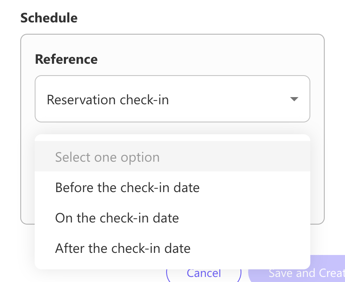**
Um während der **Reservierung Leistungen** als Referenz zu generieren, werden mehrere Optionen angezeigt. Mehr dazu erfahren Sie [hier](https://help.doinn.co/de/knowledge/automatisierung-erstellen#during).
---
**a2. Auf eine bestimmte Reservierung anwenden**
Falls Sie einen bestimmten Service nur für einen bestimmten Bedarf benötigen, basieren die Optionen auf der Reservierungsdauer, der Anzahl der Gäste und den Tagen zwischen zwei Reservierungen.
Wählen Sie **Filter hinzufügen** und wählen Sie zwischen verschiedenen Optionen. Es ist möglich, mehr als einen Filter zu wählen:
- pro Reservierungsdauer;
- pro Gast;
- basierend auf den ankommenden Gästen in der nächsten Reservierung;
- Anzahl der Tage bis zum nächsten Check-in;
- Tage ab dem letzten Check-out.
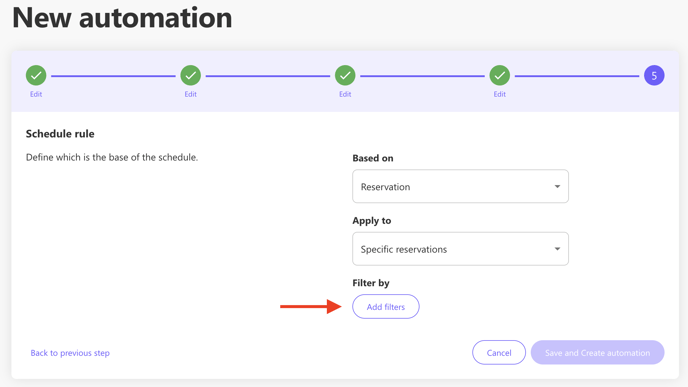
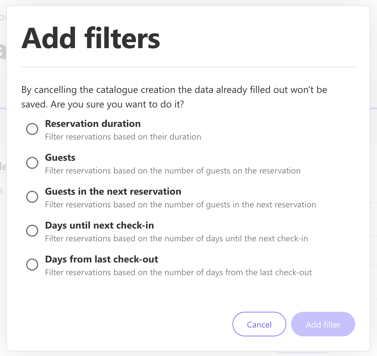
Im folgenden Beispiel werden wir nach der Dauer der Reservierung filtern, d. h. nach der Dauer von mehr als 12 Tagen.
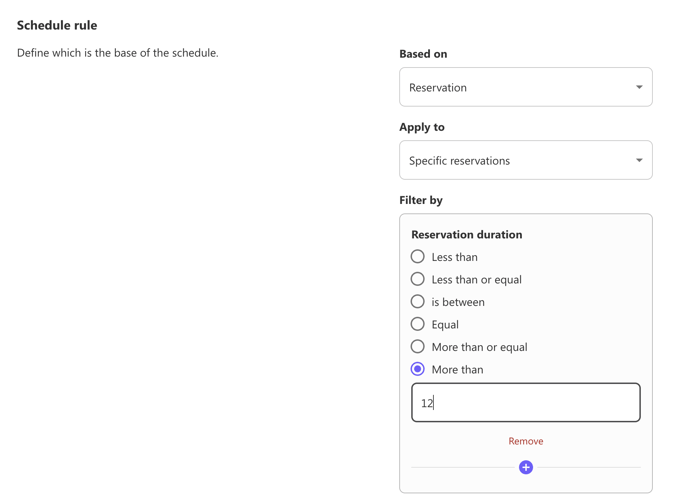
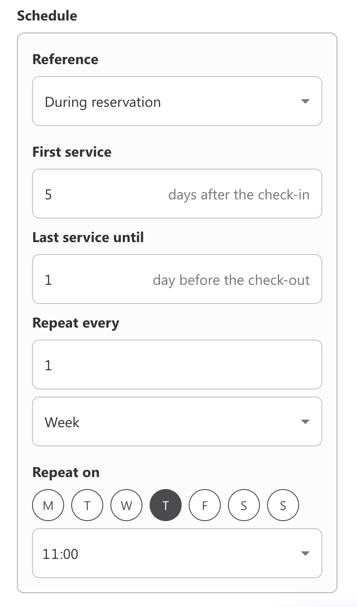
In der Abbildung unten stellen wir ein, dass *(im Falle eines geplanten Aufenthalts von mehr als 12 Tagen)* **Während der Reservierung**, 5 Tage nach dem Check-in brauchen wir den ersten Service. Dies wird jeden Donnerstag um 11.00 Uhr wiederholt werden.
---
### 3b. Automatisierung auf Basis von Wiederholungen
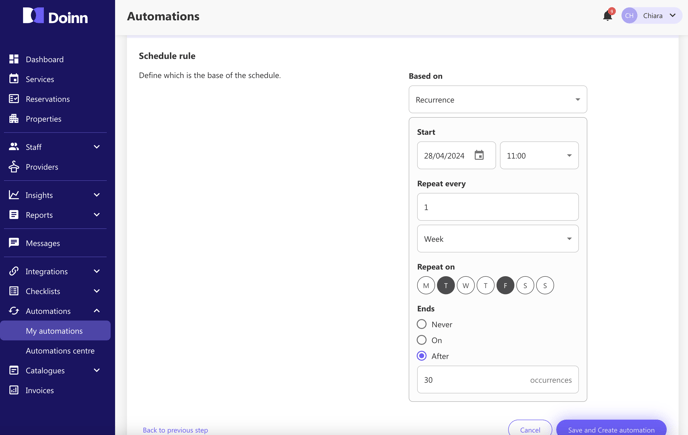
Die Automatisierung generiert Dienste gemäß einer bestimmten Wiederholungsvorgabe.
Wir können nicht nur die Häufigkeit festlegen, sondern auch ein Start-/Stoppdatum.
Ein Beispiel: Wir haben eine Immobilie, die jeden Dienstag und Freitag gereinigt werden muss, aber wir wollen, dass die Reinigung nach 30 Terminen endet. Wenn wir ein bestimmtes Datum kennen, können wir Ein wählen und es entsprechend einstellen.
- [Einführung](https://help.doinn.co/de/knowledge/einf%C3%BChrung?hsLang=de#main-content)
- [Einrichten der Grundlagen](https://help.doinn.co/de/knowledge/einf%C3%BChrung?hsLang=de#einrichten-der-grundlagen)
- [Doinn-Plattform verwenden](https://help.doinn.co/de/knowledge/doinn-plattform-verwenden?hsLang=de#main-content)
- [1. Verbinden - Integrationen, Datenimporte & CRM](https://help.doinn.co/de/knowledge/doinn-plattform-verwenden?hsLang=de#1-verbinden-integrationen-datenimporte-crm)
- [2. Automatisieren - Terminplanung, Versand und Preisgestaltung](https://help.doinn.co/de/knowledge/doinn-plattform-verwenden?hsLang=de#2-automatisieren-terminplanung-versand-und-preisgestaltung)
- [3. Elevate - Kommunikation, Qualitätssicherung & Mobile App](https://help.doinn.co/de/knowledge/doinn-plattform-verwenden?hsLang=de#3-elevate-kommunikation-qualit%C3%A4tssicherung-mobile-app)
- [FAQ - Häufig gestellte Fragen](https://help.doinn.co/de/knowledge/faq-h%C3%A4ufig-gestellte-fragen?hsLang=de#main-content)
- [1. Verbinden - Integrationen, Datenimporte & CRM](https://help.doinn.co/de/knowledge/faq-h%C3%A4ufig-gestellte-fragen?hsLang=de#1-verbinden-integrationen-datenimporte-crm)
- [Doinn AI 🆕](https://help.doinn.co/de/knowledge/doinn-ai?hsLang=de)
- [Integrationen](https://help.doinn.co/de/knowledge/integrationen?hsLang=de)
- [Produkt-Updates](https://help.doinn.co/de/knowledge/produkt-updates?hsLang=de)
[](https://doinn.co/)
Copyright © 2026, Doinn APAC PTE Ltd